Руководство пользователя STEtrade FREE
Это полное руководство по установке, настройке и использованию продукта «STEtrade (Free)».
Регистрация
Перед покупкой любого товара или услуги STEtrade необходимо зарегистрироваться на сайте https://stetrade.ru
Перед регистрацией необходимо ознакомиться с пользовательским соглашением, доступным по ссылке: https://stetrade.ru/agreement/
Для регистрации нужно перейти по ссылке и нажать на кнопку «Вход/регистрация»:
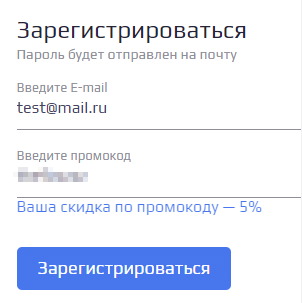
Затем ввести свою реальную почту, на которую придет пароль для входа. Также, при наличии, можно ввести промокод. Если промокод указан верно, то внизу появится соответствующее сообщение.
После регистрации, перейдя по ссылке https://stetrade.ru/lk/, можно узнать свой уникальный ID на сайте. Его нужно будет назвать при обращении в техническую поддержку.
Установка
Для установки необходимо скачать архив со страницы продукта:
https://www.stetrade.ru/products/ste-free/
Распакуйте архив в любую удобную для Вас папку.
Откройте в браузере Chrome «управление расширениями» и включите «режим разработчика».

Нажмите на кнопку «Загрузить распакованное расширение».
Выберите папку, в которую вы распаковали расширение.
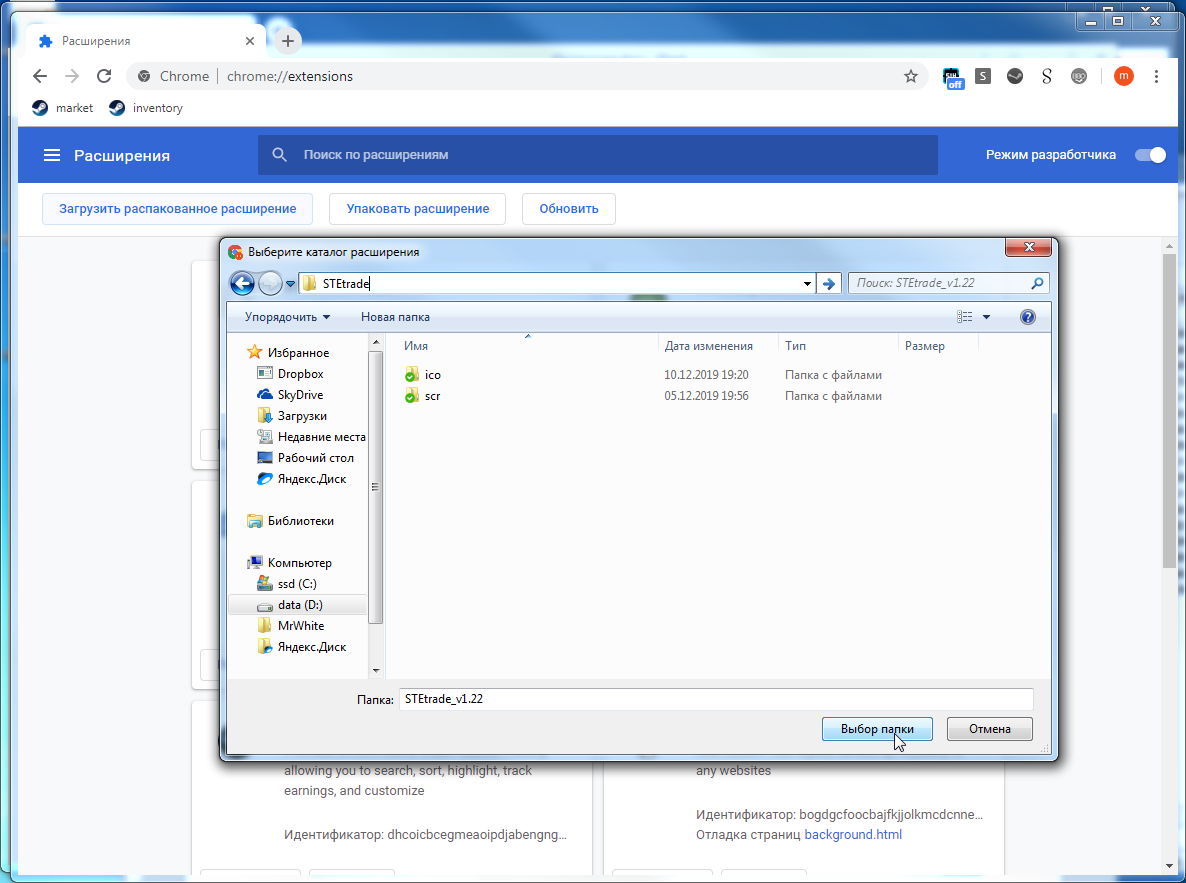
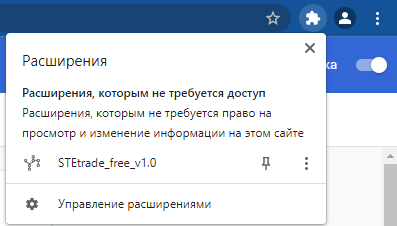
На панели инструментов должен появиться значок расширения. Если его нет, нажмите на меню расширений, как на скриншоте.
После этого бот попросит ввести лицензионный ключ, который можно получить после оформления подписки на сайте https://stetrade.ru
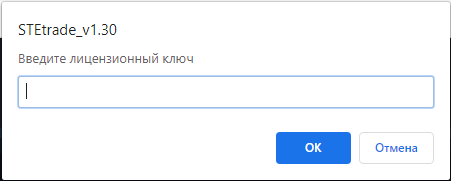
Ключ копируем и вставляем, жмём «ОК». (Ключ обязательно копировать и вставлять, вручную не прописывать!) После этого, если всё правильно сделали, в логе бота должна появиться дата окончания подписки и валюта вашего Steam аккаунта.
Привязка аккаунта
Перед приобретением необходимо привязать Steam-аккаунт к учетной записи на сайте. Это можно сделать двумя способами:
- Установить бота, войти в Steam, сменить язык Steam на английский и нажать «Привязать аккаунт» в боте. При успешной привязке появится соответствующее сообщение.
- Открыть личный кабинет, нажать «Добавить аккаунт», указать
steamid64и любой удобный псевдоним.
Если аккаунт успешно привязан, в логе STEtrade отобразится информация о подписке.

Обновление
Скачать новую версию бота со страницы продукта:
https://www.stetrade.ru/products/ste-free/
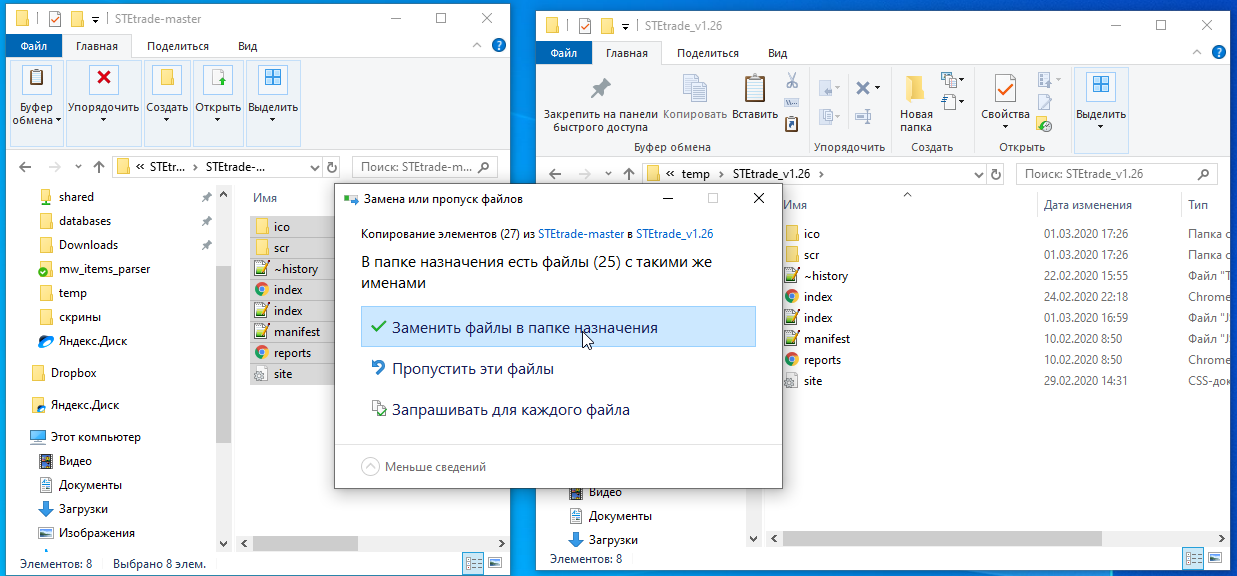
Замените старые файлы в папке с ботом на новые.
Откройте в Chrome список расширений и нажмите кнопку «Обновить» рядом с ботом.
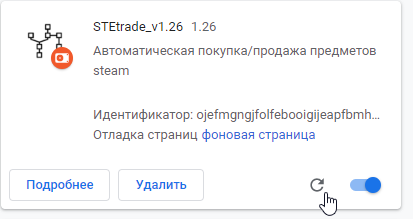
Закрыть и открыть браузер снова.
Настройки
Настройки позволяют настроить бота под свои задачи.
Основные настройки
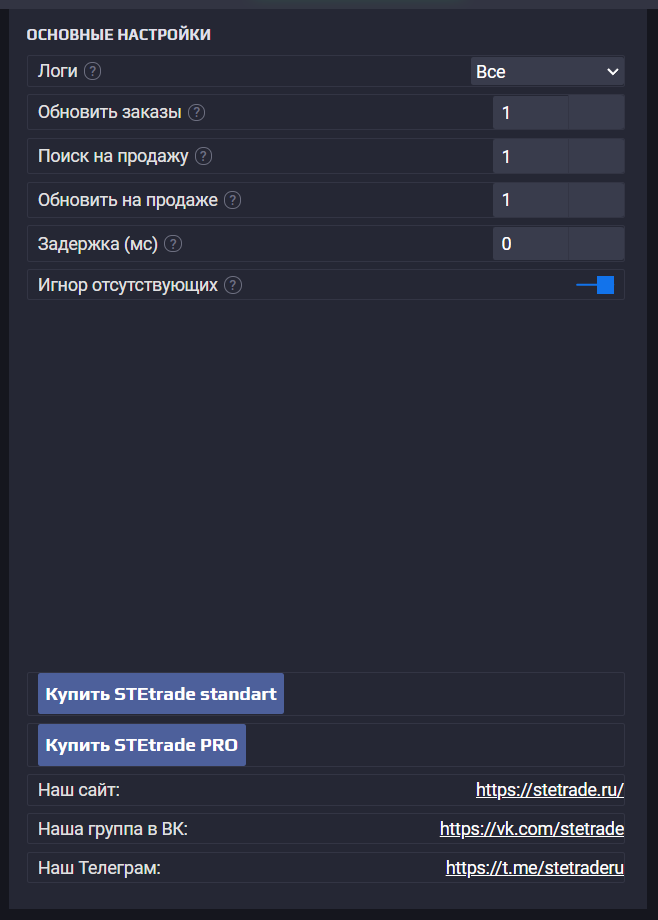
Логи:
Все — будут отображаться все сообщения.
Только ошибки — будут отображаться только ошибки.
Выключить — в лог ничего не будет записываться.
Обновить заказы:
Указывается время, как часто бот будет обновлять информацию о текущих заказах. Рекомендуемое значение — 1 минута.
Поиск на продажу:
Основной таймер. Проверяет ваш инвентарь на наличие предметов на продажу. По результатам анализа либо выставляет предметы на продажу, либо создает новые заказы. Подробнее ниже.
Обновить на продаже:
Указывается время, как часто бот будет обновлять информацию о предметах на продаже. При ошибке загрузки информации (в ситуациях, когда Steam лагает) новые заказы размещаться не будут. Сделано для того, чтобы не покупать предметы, которые еще не продались. Рекомендуемое значение по 1 минуте на каждые 1000 предметов на продаже.
Задержка (мс):
Указывается задержка между запросами в миллисекундах. Необходима для минимизации риска микробана. Рекомендуемое значение 2000.
Игнор отсутствующих:
При включении ошибки типа «предмета нет в базе!» перестают отображаться. Крайне не рекомендуется включать эту настройку. Бот рассчитан на то, чтобы все предметы, которые есть на продаже или в заказах, были занесены в базу. Иначе возможны ошибки.
Логи
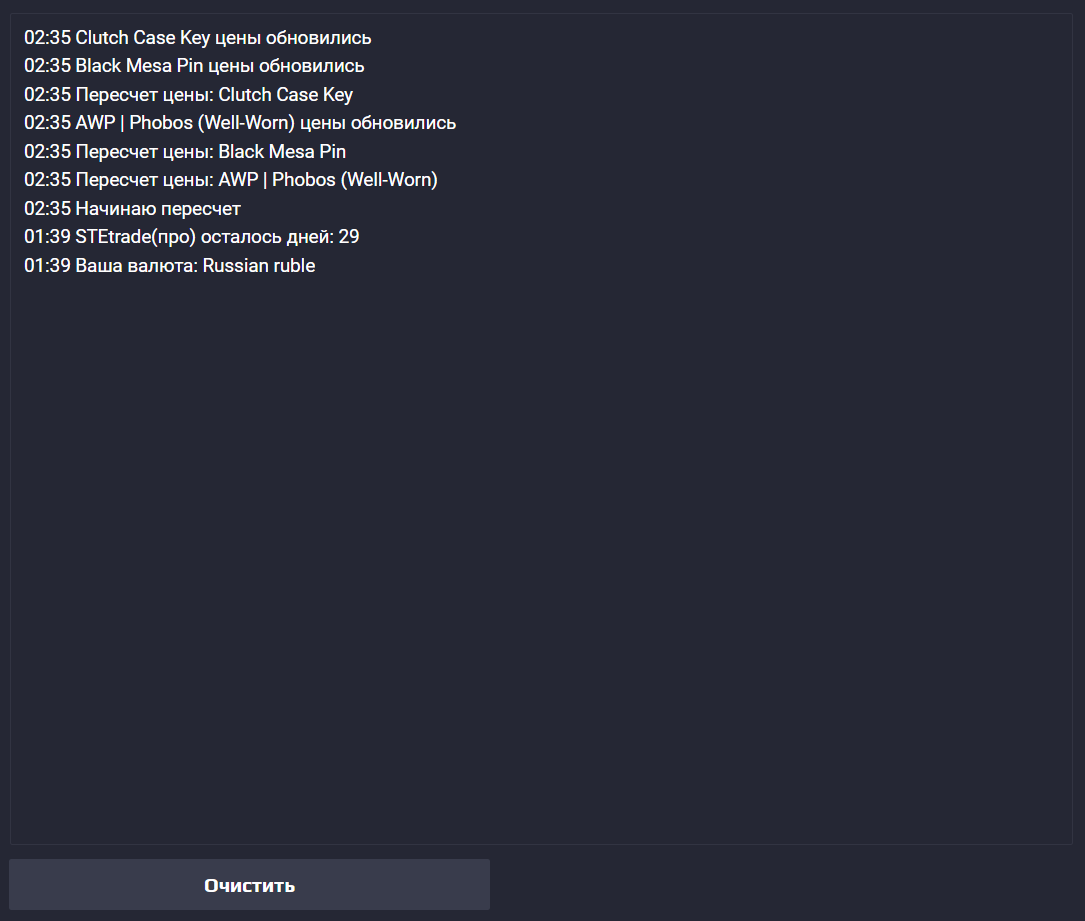
Окно логов:
Отображает информацию о работе бота.
При нажатии на название предмета в логе, происходит перенаправление на страницу предмета Steam.
Очистить:
Очищает окно логов.
Тема
Изменяет цветовую схему страницы

Кнопки управления
Используются для управления покупками и продажами на торговой площадке посредством бота
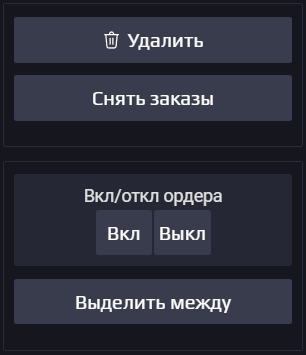
Удалить. Все предметы и группы, которые были отмечены галочкой, будут удалены. Если отмечена только группа, а предметы в ней нет. То предметы удалены не будут, они станут «без группы».
Снять заказы. Удаляются заказы на предметы, которые были отмечены.
Вкл/откл отмеченные ордера. Включает/отключает переключатель покупки «buy» для выделенных предметов.
Выделить между. При нажатии просматривается список всех предметов в таблице, и выделяются все предметы между первых двух отмеченных. Например: мы отметил 3 и 8 предмет галками. Нажали на кнопку. Выделятся все предметы с 3 по 8.
Таблица
Используется для работы с предметами базы

- количество выделенных предметов;
- чек-бокс выбора предмета;
- чек-бокс выбора всех предметов;
- наименование предмета;
- количество предметов на продаже и количество предметов на продаже с наклейками;
- действие снятия указанных предметов с продажи;
- количество предметов в инвентаре;
- дата заказа, если заказ был размещен вручную;
- изменение количества у группы. При активации галочки включается режим «количество в заказе как процент от количества продаж в день»;
- включение или отключение покупки у группы;
- цена покупки, цена продажи и цена продажи с учетом комиссии;
- включение или отключение продажи у группы.
Работа с предметами со страницы ТП
Позволяет быстро формировать базу предметов и задавать необходимые параметры со страницы торговой площадки Steam.
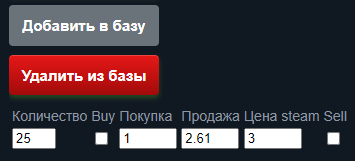
Добавить базу
Добавляет предмет в базу
Удалить базу
Удаляет предмет из базы