Руководство пользователя STEtrade Console
Внимание
В этом руководстве нет описания функционала STEtrade. Если нужна информация по функциям, откройте общее руководство пользователя STEtrade.
Консольная версия предназначена для опытных пользователей STEtrade. Если вы не знаете, что из себя представляет консольный бот, сначала установите браузерное расширение STEtrade для Chromium-браузеров.
Перед использованием консольного бота сохраните настройки и базу, чтобы не потерять данные.
Коротко про STEtrade Console
Основные отличия консольного бота:
-
Работает в формате отдельного приложения, что повышает стабильность
-
Нужны данные maFile для работы
-
Изолированная среда для каждого аккаунта
-
Не требователен к ресурсам сервера или ПК
Установка и обновление
Процесс установки предельно прост:
Загрузите архив со страницы продукта: https://stetrade.ru/products/ste-pro/.
Распакуйте содержимое в любую удобную папку.
Чтобы обновить бота:
Загрузите архив со страницы продукта: https://stetrade.ru/products/ste-pro/.
Откройте архив любым удобным методом и найдите файл stetrade-smart_v0.exe. (имя может отличаться)
Замените старый файл приложения на новый путем копирования с заменой.
Первичная настройка бота
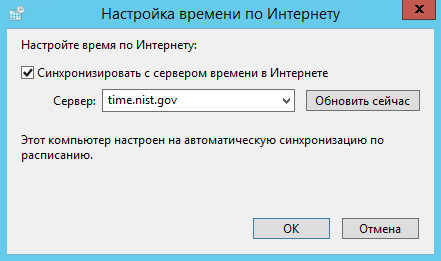
В первую очередь необходимо синхронизировать время на устройстве, где будет работать бот:
Для корректной работы бота необходимо задать данные для авторизации.
Откройте папку conf в директории, куда был распакован бот.
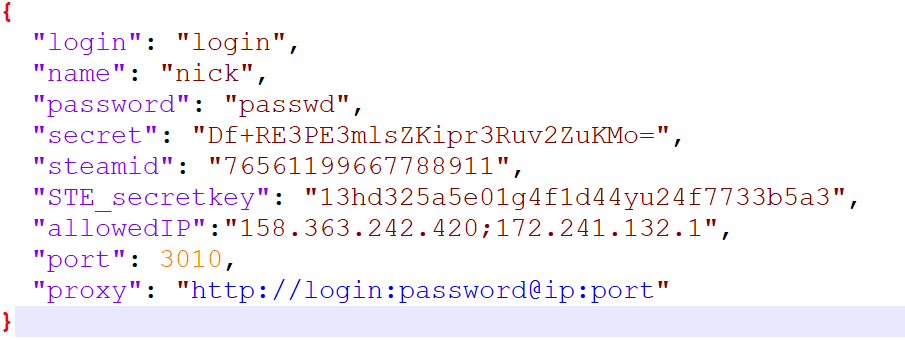
Найдите файл steam_account.json — в нем хранятся данные авторизации Steam. Откройте файл текстовым редактором, рекомендуется Notepad++.
Заполните все необходимые поля:
Login — логин аккаунта Steam. Указывается строго буквами нижнего регистра.
Name — отображаемый псевдоним аккаунта, можно указать любой.
Password — пароль аккаунта Steam.
Secret — shared_secret из maFile.
Steamid — SteamID аккаунта.
STE_secretkey — секретный ключ с сайта STE.
AllowedIP — IP-адреса, с которых можно удаленно подключиться к веб-интерфейсу бота. Настройка только для опытных пользователей. Если она не нужна, удалите строку.
Proxy — IPv4 HTTP(s)-прокси с авторизацией. Если прокси не нужен, удалите строку.
Port — порт для управления и настройки бота.
Сохраните изменения
После заполнения steam_account.json сохраните файл.
Если данные для авторизации введены верно, при открытии приложения stetrade-smart_v0.exe, пользователя встретит консольное окно, где отобразятся общие сведения — валюта аккаунта, количество дней подписки и доступные модули.

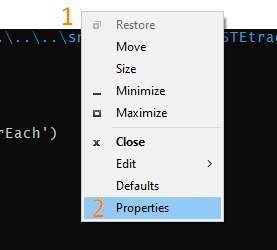
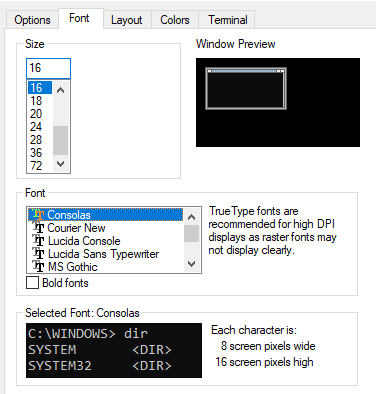
Если при открытии консольного бота возникли «кракозябры», необходимо сменить шрифт. Кликните по шапке консоли (1) правой кнопкой мыши и перейдите в (2) «Свойства». Затем выберите любой шрифт с поддержкой кириллических символов.

Управление и Настройка бота через веб-интерфейс
При запуске — бот развернет собственный локальный веб сервер. Это необходимо для удобного доступа к настройкам и базе.
Чтобы получить доступ, откройте любой браузер и введите в адресной строке http://localhost:3000/.
Порт 3000 установлен по умолчанию. Если изменяли — введите свой.
Вас встретит привычный Web-интерфейс STEtrade.
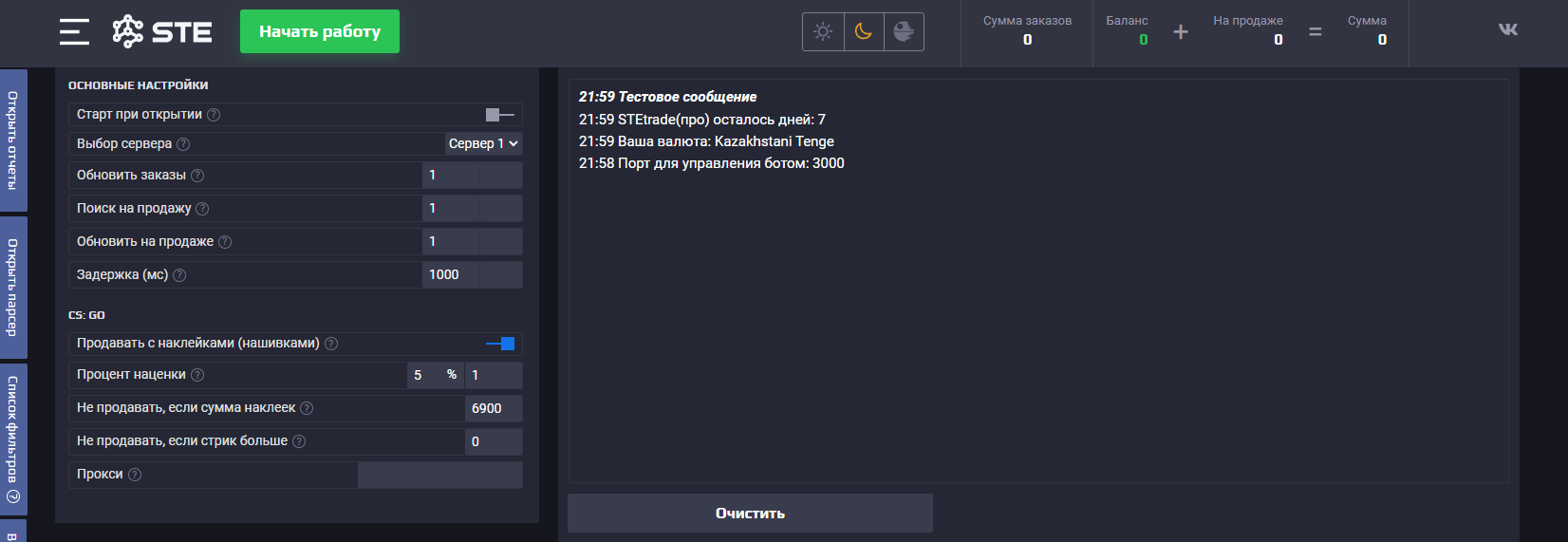
Импорт базы и настроек
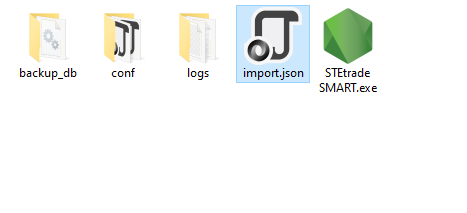
Экспортируйте файл базы из браузерного бота: Дополнительное меню бота → «Экспорт базы в файл». Файл базы попадет в папку загрузок по умолчанию. Переименуйте файл базы в import.json и поместите в корневую папку консольного бота, рядом с исполняемым .exe.
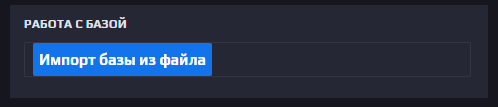
Запустите бота, откройте веб-интерфейс, перейдите в Дополнительное меню бота → «Импорт базы из файла».
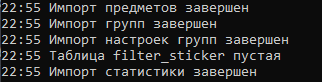
Импорт может занять время
Иногда импорт занимает 10-15 минут. Не закрывайте и не трогайте бота до завершения. Когда импорт будет завершен, появится сообщение об успешном импорте всех таблиц. Перед использованием обязательно перезапустите бота.
Не пытайтесь добавить базу в обход импорта — база браузерного и консольного бота разные по своему формату.
Для импорта глобальных настроек замените файл config.json в папке conf на файл, экспортированный из браузерного бота.
Инструкция по настройке автоматического перезапуска бота посредством планировщика заданий Windows
Шаг 1: Открытие планировщика заданий
Нажмите Win + R, введите taskschd.msc и нажмите Enter.
В открывшемся окне перейдите в раздел Библиотека планировщика заданий.
Шаг 2: Создание задачи для запуска бота
В правой части окна выберите Создать простую задачу.
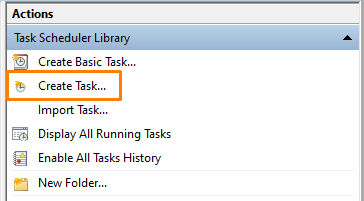
Введите имя задачи, например, Запуск бота, и при необходимости добавьте описание. Нажмите Далее.
Выберите триггер Ежедневно и нажмите Далее.
Укажите время запуска задачи и запомните его (оно понадобится для следующей задачи). Нажмите Далее.
Выберите действие Запуск программы и нажмите Далее.
В поле «Программа или сценарий» введите путь к исполняемому файлу бота, например:
C:\Users\Administrator\Desktop\BOT\STEtrade SMART.exe
В поле «Рабочая папка» введите путь к папке бота, например:
C:\Users\Administrator\Desktop\BOT
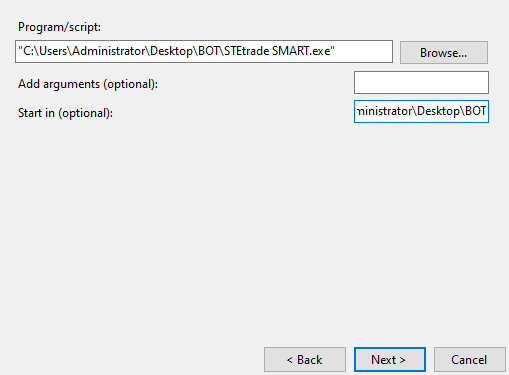
Нажмите Далее, затем Готово для подтверждения создания задачи.
Шаг 3: Создание задачи для закрытия бота
В правой части окна выберите Создать простую задачу.
Введите имя задачи, например, Закрытие бота, и при необходимости добавьте описание. Нажмите Далее.
Выберите триггер Ежедневно и нажмите Далее.
Укажите время на две минуты раньше времени, установленного для запуска задачи (из шага 2.4). Нажмите Далее.
Выберите действие Запуск программы и нажмите Далее.
В поле «Программа или сценарий» введите:
taskkill
В поле «Добавить аргументы» введите имя процесса:
/F /IM "STEtrade SMART.exe"
Поле Рабочая папка оставьте пустым.
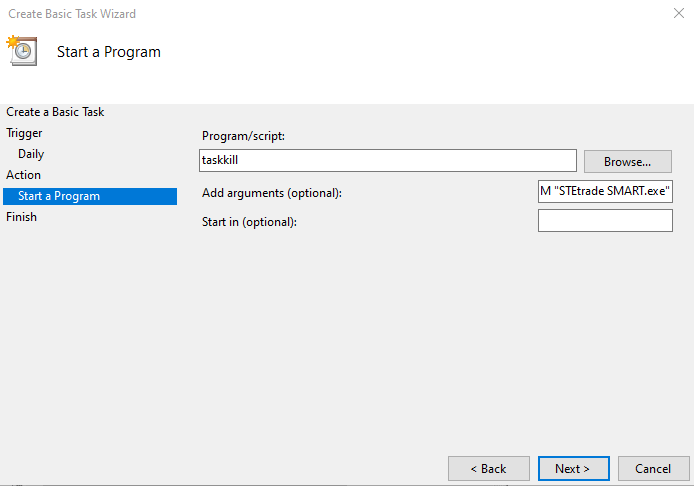
Нажмите Далее, затем Готово для подтверждения создания задачи.
Теперь планировщик заданий будет автоматически запускать и закрывать бота по расписанию, обеспечивая его перезапуск. По мере необходимости можно добавить несколько перезапусков в день.
Белый список IP адресов
Этот пункт предназначен для опытных пользователей. Если Вы не знакомы с тем, как работает доступ извне, пожалуйста, воздержитесь от настройки удаленного доступа и открытия портов на сервере или внимательно изучите этот вопрос. Все риски при открытии портов Вы берете полностью на себя.
Для работы функции необходимо, чтобы на устройстве, где размещен бот, был белый IP.
Краткое FAQ по параметру allowedIP:
Зачем это нужно?
- При запуске, бот разворачивает собственный веб-сервер. Обратившись к нему в локальной сети, Вы получите доступ к веб-интерфейсу бота. Поскольку работа осуществляется на удаленном сервере, Вы столкнетесь с рядом неудобств:
-
Браузер будет неотзывчивым, может лагать и работать с задержками
-
Если в распоряжении несколько аккаунтов на разных серверах, придется заходить на каждый отдельно
-
Открыв порты, Вы можете получить доступ к боту прямо из браузера любого своего устройства, в обход RDP Плюсы очевидны:
- Никаких лагов (или почти никаких)
- Отзывчивый интерфейс
- Легкий менеджмент — доступ ко всем ботам из одного браузера
Это безопасно?
Не в полной мере. Вы открываете доступ к боту для всего интернета. Любой пользователь с IP из белого списка может получить доступ к Вашему боту — это необходимо учитывать и все риски Вы берете на себя.
Вы проконсультируете меня, если не получится настроить удаленный доступ к моему боту извне?
Скорее всего нет. Это настройка для опытных пользователей. Системное администрирование сервера — зона ответственности пользователя.
Как открыть порты на сервере:
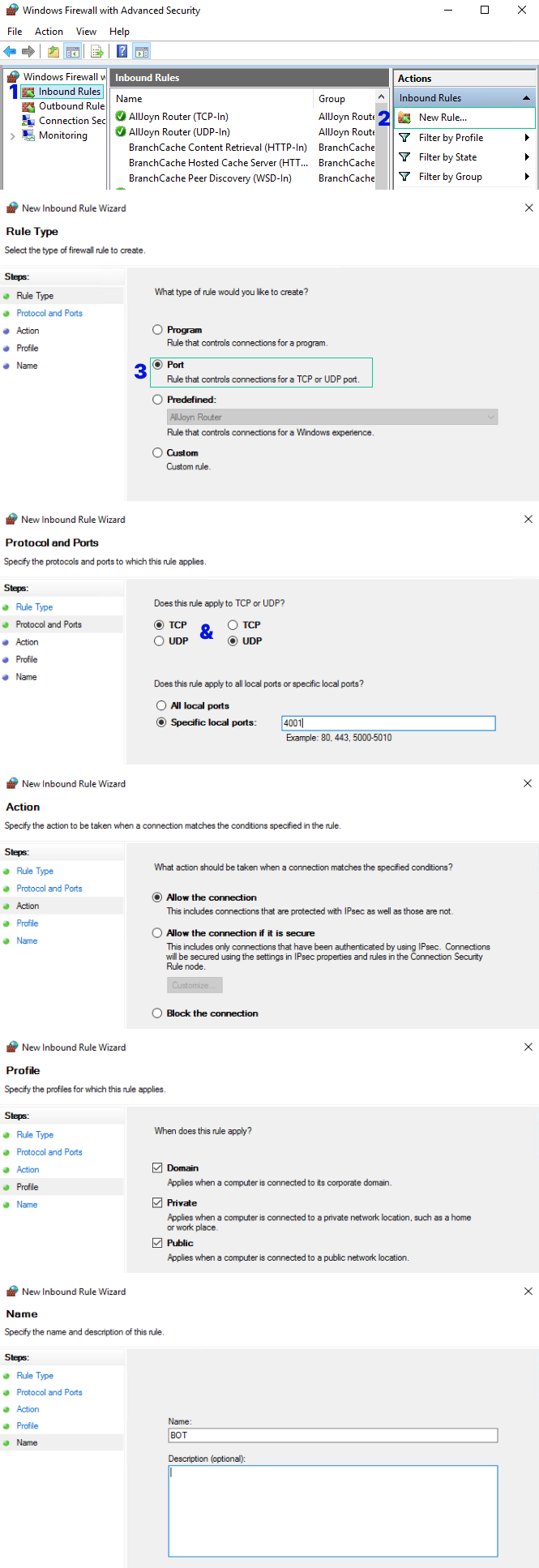
Нажмите Win + R, введите wf.msc и выполните команду.
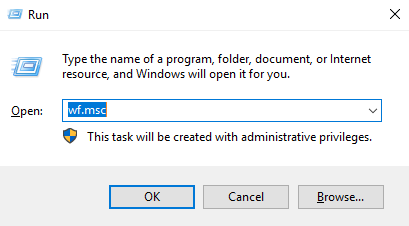
Создаем входящее правило для UDP и TCP соединения:
Правила для входящих подключений > Создать правило > Для порта > Протокол UDP > Определенные локальные порты > порт из steam_account.json > Разрешить подключение > Для всех профилей > задать любое имя правила и подтвердить создание.
Правила для входящих подключений > Создать правило > Для порта > Протокол TCP > Определенные локальные порты > порт из steam_account.json > Разрешить подключение > Для всех профилей > задать любое имя правила и подтвердить создание.
Как подключиться к боту:
Откройте любой браузер, введите IP-адрес сервера и порт через двоеточие, например 185.187.11.123:4012.
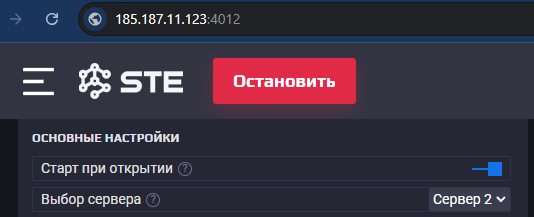
Для доступа бот должен быть запущен на сервере.